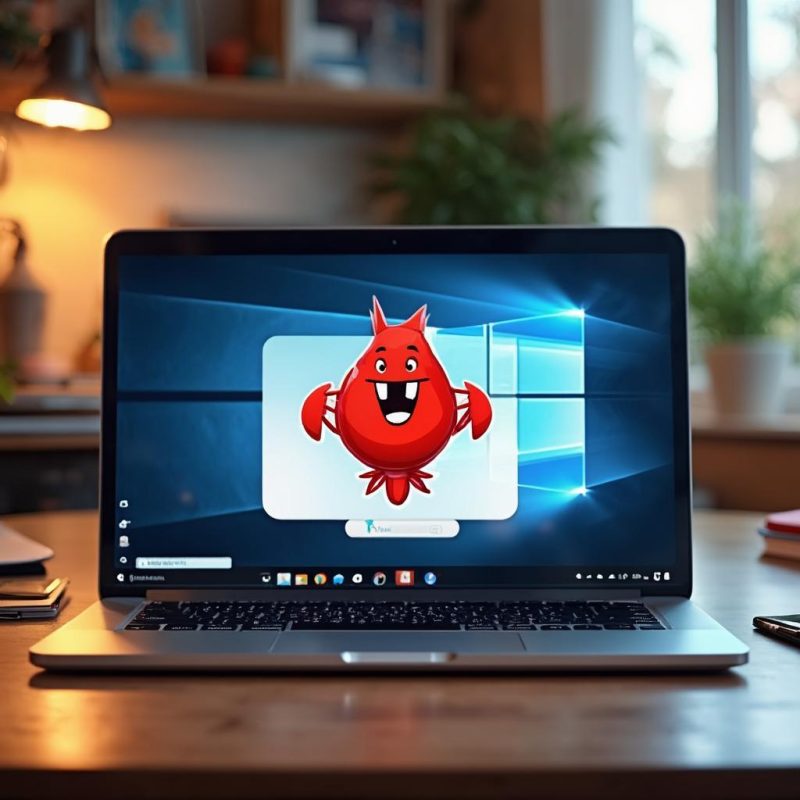


你有没有想过,有这么一个软件,装在自己电脑上,它能帮你操作Windows、能帮你搜资料、能帮你写文案、能帮你管文件——你只要跟它说句话,它就帮你把活儿干了?听起来是不是有点像科幻片里的AI助手?但是!2026年了,这事儿还真就成了现实,而且你花3分钟就能把它装到你自己的电脑上。
今天咱们要聊的这个小工具,叫OpenClaw,中文外号叫”小龙虾”。别笑,它真的长那样——安装包图标就是一只红色的小龙虾,可喜庆了。这个软件可不是什么小众玩具,GitHub上已经30多万星标,全球几十万人每天都在用,包括很多搞技术的大佬和完全不懂代码的普通上班族。有人用它自动整理桌面文件,有人用它批量处理表格,有人让它每天自动给客户发邮件——总之,只要你描述得清楚,它基本都能帮你搞定。
那它跟Siri、小爱同学这些语音助手有什么区别呢?最大的区别就是,那些助手只能”听你说”,而OpenClaw能真正”帮你做”。你让它”帮我把这100张照片按日期重命名”,它真的会打开文件夹、一个一个改文件名;你让它”帮我查一下最近一周的新闻”,它真的会打开浏览器、搜资料、汇总给你看。整个过程你不用动一根手指,它自己全干了。
接下来,我就手把手教你怎么把这玩意儿装到你的电脑上。放心,我说的手把手,是真的手把手——每一步都有截图说明,保证你跟着做就能成功,不管你电脑水平是”只会点QQ”还是”会装打印机”,都能搞定!
—一、你的电脑能不能装?先看看这几个要求
好,咱们正式开始。在动手之前,先确认一下你的电脑能不能装这个软件。别担心,要求真心不高,大部分人的电脑都满足。
✅ 好消息是:只要你电脑是Windows 10或Windows 11,而且最近几年买的,基本都能装!
具体来说,需要满足这几个条件:
- 操作系统:Windows 10(版本号19041以上,也就是2019年之后更新的Win10)、或者Windows 11。怎么看?按键盘上的”Windows键+X”,点”系统”,就能看到版本号了。
- 内存:最好有8GB以上。如果你电脑平时开五六个浏览器标签就卡得不行,那可能得先加个内存条再来玩这个。
- 硬盘:需要预留至少5GB空间来装OpenClaw本体,再加上它运行时候缓存的一些临时文件。
- 网络:需要能上国际互联网,因为它安装的时候要下载一些依赖包,而且使用大模型功能需要连接AI服务。
- CPU:这个倒没什么特别要求,普通的Intel i5、i7,或者AMD的Ryzen系列都完全OK。
还有一个技术上的要求——你的电脑要开启了CPU虚拟化。这个东西听起来很专业,其实大部分电脑默认就是开着的。怎么检查呢?
重启电脑,在开机画面出来之前不停地按或键(不同品牌电脑按键不一样,戴尔是F2,华硕是Delete,联想是F1或F2),进入BIOS设置界面,找”Virtualization Technology”或者”Intel VT-x”这类选项,看看是Enabled还是Disabled。如果是Disabled,改成Enabled保存退出就行了。如果找不到这个选项,说明你的电脑本来就支持,直接跳过这步就好。
确认硬件没问题之后,咱们还需要准备一个软件——Node.js。别怕,这东西安装比装QQ还简单,而且装完之后以后基本不用管它。Node.js是OpenClaw运行的技术基础,你可以理解成它是OpenClaw的”发动机”,没有它软件就跑不起来。
去Node.js官网下载,页面打开之后会看到两个绿色大按钮,一个写着”LTS”一个写着”最新”。咱们直接点”LTS”那个,这是长期稳定版,更靠谱。下载完双击安装包安装,全程点”下一步”就完事了,装完打开PowerShell(按Windows键+R,输入powershell回车),输入:
node -v
npm -v
如果显示出版本号,比如”v22.16.0″,就说明装好了,Node.js这关就算过了!

二、下载OpenClaw安装包,这些坑别踩
好,发动机装好了,现在咱们去下载OpenClaw的安装包。这个步骤说起来简单,但有几个人人都会踩的坑,我先帮你提前排掉。
OpenClaw的官方下载入口是它的OpenClaw官网,打开之后在首页就能看到下载按钮,或者你直接用这个链接(2026年最新Windows一键部署包):
下载下来的文件是一个ZIP压缩包,大概361MB左右。文件不小,下载速度取决于你的网速,如果你用的是国内宽带,通常下载个三五分钟就完事了。建议用浏览器自带下载或者迅雷,千万别用什么不知名的下载器,那些软件往往会偷偷给你夹带一些不需要的东西。
⚠️ 重要提醒:下载完成之后,如果浏览器提示”这个文件危险”,别慌!这是Windows的SmartScreen功能在起作用,它对所有没大量人用过的软件都这样提示。OpenClaw是正规开源软件,没有任何问题,看到提示直接点”保留”或者”继续”就行,不要取消下载!
还有一个特别重要的点——下载完成后,别直接在压缩包里面运行程序!这是很多新手最容易犯的错误。有些人下载完压缩包,双击打开一看里面有个exe文件,就直接双击运行那个exe。这是最最容易出问题的做法,因为从压缩包内部启动程序会遇到各种权限和路径问题。
正确的做法是:先把压缩包解压到电脑的某个文件夹里,然后在解压后的文件夹中启动程序。下面咱们就详细说说解压这一步。
—三、解压文件,这一步做错后面全是问题
解压这个环节,看着不起眼,其实特别关键。我见过太多人前面步骤都对,结果就卡在这一步上,主要就是因为路径问题。
首先,你需要有一个好用的解压工具。Windows系统自带的解压工具其实也能用,但用起来经常出一些小毛病——文件损坏啦、路径带中文名导致乱码啦、权限不够之类的。所以强烈建议大家装一个WinRAR或者7-Zip,这两个都是免费的正儿八经的解压工具,官网下载,安装也是一路下一步就完事。
解压的时候注意,路径里不要出现中文、空格、特殊符号。什么意思呢?比如你的解压目标文件夹叫”软件”,或者”Open Claw”(中间有空格),那就有可能出问题。OpenClaw是外国人开发的软件,对中文路径的兼容性不太好。
✅ 推荐解压路径:
- D:OpenClaw
- E:AIOpenClaw
- C:ToolsOpenClaw
❌ 不要用的路径(会出问题):
- D:软件OpenClaw(中文)
- D:我的文档OpenClaw(中文+空格)
- C:Program FilesOpenClaw(空格+权限问题)
解压完成之后,打开目标文件夹,你应该能看到一个叫”OpenClaw Windows 一键启动.exe”的文件,这个就是咱们的主程序!它的图标是一只红色的小龙虾,一眼就能认出来。如果文件夹里没有这个文件,或者文件大小只有几十KB,那说明解压出了问题,删掉重来一遍就好。

四、运行安装程序,SmartScreen拦截怎么破
找到那个红色龙虾图标,双击它!然后你的屏幕上可能会弹出一个让人紧张的小窗口——Windows的SmartScreen拦截提示。这个提示长这样:”Windows已保护你的电脑,点击更多信息,然后选择仍要运行”。
别慌,这完全正常,不是你的电脑有问题,也不是软件有毒。这是因为OpenClaw是刚发布不久的开源软件,安装量虽然大但对微软的服务器来说是新面孔,所以SmartScreen不认识它就会拦截你。
解决方法是:点击左下角的”更多信息”,然后会出现一个”仍要运行”的按钮,点击它就可以了。放心点击,这个操作没有任何风险。
📖 小知识:SmartScreen是Windows自带的安全功能,专门用来防护那些”看起来可疑但其实不是病毒”的软件。第一次运行某个软件它会提示你,多运行几次之后它就认识这个软件了,以后就不会再弹出来了。
点完”仍要运行”之后,程序就开始启动了。第一次启动会比较慢,因为它要初始化很多东西,大概需要等待30秒到1分钟。之后它会弹出一个欢迎界面,上面写着”欢迎使用OpenClaw”,点页面底部的红色按钮”开始使用”。
接下来会让你选择安装路径。这里跟前面解压一样,记住一个原则——全英文,没有空格,没有中文。比如D:OpenClaw或者E:OpenClaw都行。选好之后,勾选”我已阅读并同意《用户协议》和《免责声明》”,然后点”开始安装”。
然后,最爽的部分来了——程序会自动完成所有安装步骤,你什么都不用动。大概等个3到5分钟,它会自动配置Node.js依赖、下载必要文件、设置运行环境。中间可能会有几个弹窗问你”允许访问网络”之类的,点”允许”就行。整个过程耐心等着,别关电脑。
—五、注册账号和配置大模型,这步最关键
安装完成之后,OpenClaw会自动打开配置向导,这是整个流程里最最关键的一步。你得先给它配一个大模型的API,它才能真正帮你干活。这个API你可以理解成”让OpenClaw拥有AI大脑的钥匙”。
目前最推荐国内用户使用的是这几个平台:
- 智谱AI(GLM):国内访问速度快,模型效果好,申请简单,新用户有免费额度。
- 阿里云百炼(Qwen):价格便宜,包月套餐性价比高,适合长期使用。
- DeepSeek:性价比之王,价格非常低,效果也很能打。
- OpenAI(ChatGPT):效果最好,但需要科学上网。
我以智谱AI为例说说怎么申请。首先打开智谱AI开放平台,注册一个账号(可以用手机号或微信)。注册完成后进入控制台,找到”API Keys”或者”调用密钥”菜单,点”创建一个新的API Key”,系统会给你生成一串密钥,类似这样:a1b2c3d4e5f6…这样的字符。
# 你拿到的API Key大概长这样:
dc29097a85674f1db36aca8f6747a6ec.QBAwOsKjjdwMERCaXxxx
把这个密钥复制下来,回到OpenClaw的配置向导,粘贴进去。向导会让你选择用哪个具体的模型,这里有几个选项:
- glm-4-flash:最便宜,速度快,日常任务够用。
- glm-4:效果更好,价格适中。
- glm-4-plus:效果最好,但价格也最贵。
- vision模型:支持看图分析,如果你需要让它帮你看图、识别图片内容就选这个。
新手建议先用glm-4-flash,便宜够用,把免费额度用完大概能做几百次任务。等你熟悉了、觉得这东西真好用想长期用,再换成更好的模型。
填完API Key、选好模型之后,点确认,OpenClaw会自动验证你的密钥是否有效。如果提示”连接成功”,恭喜你,最难的部分已经搞定了!
—六、认识OpenClaw的主界面,不难
配置完成之后,OpenClaw的主界面就出现在你眼前了。第一次看到可能会有点懵——这么多按钮和菜单,都是干嘛的?别怕,咱们一个一个说,其实搞清楚就没那么复杂了。

OpenClaw的主界面主要分这么几块:
- 顶部导航栏:最上面那一排,有”首页”、”对话”、”自动化”、”技能”、”设置”等几个标签。这是最常用的几个入口。
- 对话窗口:中间最大的一块区域,你跟OpenClaw说话、它回复的内容,都在这里显示。就像微信聊天一样,只不过对面是个AI助手。
- 输入框:底部有一个大输入框,你在这里打字跟它说话,或者粘贴文件让它处理。
- 技能面板:左边有一列小图标,这些叫”技能”(Skills),每个图标代表一种特殊能力,比如搜索网页、管理文件、发送邮件、操作数据库等。
- 会话列表:左边还有一列历史对话记录,每次你开一个新的任务,它会创建一个新会话,方便你以后回头找。
刚打开的时候,它可能会显示一个”快速开始”的引导界面,告诉你怎么用。你可以把这个引导看完,大概两三分钟,就能对基本操作有个了解。
💡 小技巧:如果你不小心关掉了引导,下次想再看的话,点左上角的头像图标或者”帮助”按钮,通常能找到”快速开始”或者”教程视频”的入口。
七、来真的!手把手演示你的第一个任务
光说不练假把式,咱们现在就来真格的。假设这样一个场景:你想让OpenClaw帮你搜索一下”2026年AI大模型最新发展趋势”,整理成一份摘要报告,然后保存到桌面上。
在以前,这个活儿你得自己开浏览器、搜资料、复制粘贴、排版、最后保存,至少要二三十分钟。现在跟OpenClaw说一句话,3分钟搞定。
操作步骤:
在底部的输入框里(就是那个可以打字的大框),输入这句话:
“帮我搜索2026年AI大模型最新发展趋势,整理成一份摘要报告,包含主要趋势、关键技术、重要事件三个部分,然后保存到桌面,文件名就叫’2026AI发展趋势摘要.txt’。”
输完之后,按回车键发送。
发送之后,你会看到OpenClaw开始”思考”。它会先把你的任务拆解成几个小步骤,然后一个一个去执行。你能看到它打开了浏览器、自动在搜索框里输入关键词、等待搜索结果出来、把有用的信息摘录下来……整个过程就像有一个真人坐在你电脑前帮你干活一样。
有时候任务比较复杂,它可能需要一两分钟。你可以点开左边的”任务日志”,看看它现在在干什么。
任务执行完成后,OpenClaw会在对话窗口里给你一个总结报告,同时你的桌面上应该已经多了一个”2026AI发展趋势摘要.txt”的文件。打开看看,内容是不是还挺像样的?
这就是OpenClaw的核心能力——听懂你的自然语言指令,然后帮你实际执行。它不只是一个会聊天的AI,它是一个能真正操控电脑替你干活的数字员工。
当然,第一次用的时候,你可能不知道该用什么语气跟它说话。我的建议是——你就当它是你的助手,用最自然的说话方式描述你的需求就行。比如”帮我把桌面上的文件按类型分类”、”帮我给这20个文件重命名,前面加上今天的日期”、”帮我写一封给客户的邮件,语气要专业一点”……它都能理解并执行。
—八、5个最常见的问题,一次说清楚
根据我的经验,新手第一次用OpenClaw,最常遇到下面这5个问题。我提前帮你准备好答案了,遇到的时候就不用慌。
❓ Q1:安装到一半提示”npm command not found”,怎么办?
这说明Node.js没装好或者环境变量没配置对。解决方法:去控制面板→系统和安全→系统→高级系统设置→环境变量,找到”Path”那一行,点编辑,确保里面有一条指向Node.js安装目录的路径(通常是C:Program Filesnodejs)。如果没有,手动加一条,然后重启OpenClaw。
❓ Q2:API Key验证失败,提示”invalid api key”,是怎么回事?
这种情况一般是复制的密钥不完整导致的。API Key通常很长,复制的时候容易漏掉前面或后面的字符。解决方法:回到智谱AI(或其他平台)的控制台,把完整的API Key重新复制一遍,确保一个字都不差地粘贴进去。另外注意,API Key不要泄露给任何人,就像你的密码一样。
❓ Q3:任务执行到一半卡住了,OpenClaw没反应怎么办?
这种情况其实挺常见的,通常是因为网络不稳定或者AI服务器响应慢了。解决方法:等1到2分钟看看会不会自动恢复;如果一直没反应,点输入框左边的”停止”按钮(通常是个红色方块图标),然后重新发送一次请求。养成习惯,重要任务执行前先让OpenClaw给你说说它的执行计划,你看没问题再让它正式执行。
❓ Q4:用着用着提示”余额不足”,是不是要充很多钱?
不一定!API调用是按量计费的,不是包月的。你每个月都有一定的免费额度,glm-4-flash这种便宜模型用免费额度能用好几百次。提示余额不足只是说你买的那部分额度用完了,不是天价账单来了。如果想省钱,换成便宜的模型就行;如果想用更好的效果,再考虑充值。
❓ Q5:任务执行了,但结果不是我想要的,能让它重新做吗?
当然可以!跟OpenClaw说”不对,重新做”、”太简单了,再详细点”、”格式不对,按照XX格式重新整理”,它会理解你的反馈,然后重新执行。这个过程跟跟真人助手沟通一样,不用客气,直接说你的真实想法。
九、写在最后:动手试试,你就知道了
好啦,洋洋洒洒写了这么一大篇,其实就想告诉你一件事——OpenClaw这个东西,真没那么难装,也没那么难用。整个流程走下来,也就是下载、解压、装Node.js、配API Key这么几件事,按我的步骤来,30分钟以内肯定能搞定。
很多人在这一步就放弃了,觉得”这听起来好专业,肯定很难”。但你想想,你学用智能手机、学用微信、学用外卖软件,哪次不是从不会到会的?这个也是一样的道理。唯一不同的是,它真的能帮你干活,省下来的时间是你自己的。
而且说实话,OpenClaw这种本地AI助手有个特别大的好处——你的数据都在你自己的电脑上,不会上传到别人的服务器。对于那些涉及隐私的工作内容,比如财务数据、客户信息、个人文件,这个特点就非常重要。你不用担心自己的秘密被某个服务器存储或者泄露。
好了,不啰嗦了,你现在就可以关掉这篇文章,打开浏览器,去下载OpenClaw安装包。装好之后先别急着折腾各种功能,就用最简单的方式跟它聊聊天,让它帮你做一件你平时要花时间做的小事——我相信你试完第一个任务之后,就会明白为什么这么多人每天都在用它了。
如果安装过程中遇到任何问题,随时回来看看这篇文章的FAQ部分,大部分常见问题都能在里面找到答案。祝安装顺利,3分钟后,你就有自己的AI数字员工啦!🚀
对了,如果你觉得这篇教程有用,欢迎收藏和转发给身边想用OpenClaw的朋友。大家一起用起来,才有意思!





暂无评论内容