

各位炼丹师们,大家好!在ComfyUI这个硬核的节点迷宫里,我们通常都在跟“画质”、“模型”、“采样步数”死磕。但今天,我们要聊点不一样的——颜色。确切地说,是那个能让AI从“色盲”变成“莫奈”的神奇节点:Color Palette Generation MingNode(以下简称“调色盘节点”)。
如果你厌倦了AI画出来的图总是“红配绿,赛狗屁”,或者想要那种电影级的统一色调(比如《布达佩斯大饭店》那种粉嫩的 Wes Anderson 风格),那这个节点就是你的**“色彩教父”**。🎨
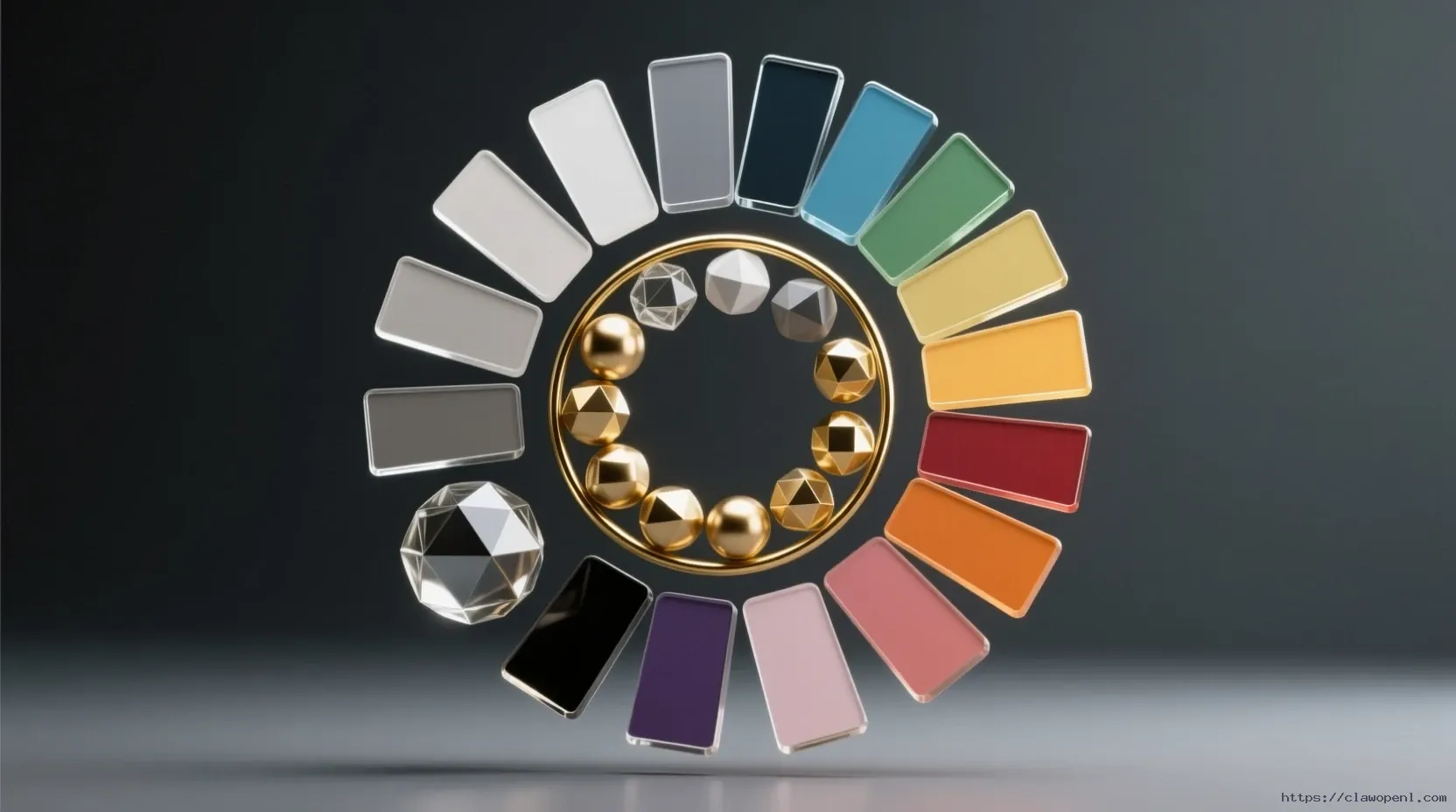
这货到底是干啥的?(人话版)
💎 简单来说,这个节点就是一个**“强制化妆师”**。
通常情况下,AI画画是自由发挥的,它想给你来个荧光绿的头发、紫色的天空,你也管不着。但有了这个节点,你就相当于给AI递过去一张**“色卡”**,并严厉地对它说:
“听着,AI!这幅画里,只准用这几种颜色!不许跑题!不许乱加奇怪的颜色!特别是不许把人的脸画成茄子色!”
它能把一张五彩斑斓但俗气的图,瞬间变成色调统一、高级感满满的“艺术大片”。
核心逻辑:从“野孩子”到“乖宝宝”
这个节点通常有两种工作模式:
- 生成模式(Generate):你告诉它:“我要5种颜色,风格要‘赛博朋克’。” 它就会自动给你生成一组红、蓝、黑、紫的霓虹色调。
- 提取模式(Extract):你扔给它一张参考图(比如一张莫奈的睡莲),它会乖乖地分析出这张图里的核心色彩,并生成一个调色盘。
生成的这个调色盘,会作为一个特殊的“条件”(Conditioning),输入到采样器(KSampler)中。它就像一道紧箍咒,时刻限制着AI的笔触,让它在规定的色彩范围内跳舞。
适配场景:啥时候必须用它?
- 统一画风/系列图:你想画一套“春夏秋冬”四张图,挂墙上当装饰。没有它,四张图的色调可能天差地别。用了它,设定好“春天=嫩绿+粉红”,四张图瞬间变成一家人。
- 还原参考图氛围:你有一张很喜欢的摄影图,想让AI画成动漫风格,但保留原图那种“阴雨绵绵的蓝色调”。这时候用“提取模式”,完美复刻氛围。
- 拯救废图:AI画出来一张构图很棒但颜色辣眼睛的图?把它丢进工作流,提取它的调色盘,微调一下,重新生成,瞬间“起死回生”。
实操教程:手把手教你“调色”
- 找到它:右键 -> (或者分类) -> 。
选模式:
- 如果你想自定义,选,输入颜色代码(如)或者颜色名字()。
- 如果你想智能生成,填好(颜色数量)和(风格)。
- 连线大法:
把它输出的(色彩条件),连给的(正向提示)或者(如果工作流支持)。
📹 注意:有些工作流可能需要配合特定的解码器或者VAE,确保你的“显影师”能看懂色彩指令。
- 运行:点击“Queue”,看着画面从杂乱无章变成色调统一的那一刻,你会感叹:原来限制也是一种美!
参数设置详解
- Colors Count:你想限制几种颜色?通常3-5种最舒服,太多就乱了,太少就是像素风了。
- Palette Text:这里输入颜色。可以用十六进制代码(),也可以用英文单词()。中文可能不识别,别难为它。
- Weight:权重。这是“化妆的浓淡”。设为1.0就是死板地照抄;设为0.5就是稍微带点那个味儿。建议从0.6开始试。
- Style:预设风格。比如(鲜艳)、(柔和)、(单色)。选它会给你惊喜(或者惊吓)。
避坑指南
- 画面变灰/变脏:如果你设了“红色和蓝色”作为调色盘,但AI画了个黄色的太阳,它会很困惑,于是把黄色强行折中变成灰色。解决方案:要么放宽调色盘(加个黄色),要么降低权重(Weight),给AI一点发挥空间。
- 不生效:检查一下你的工作流。有些旧版的KSampler不支持这种特殊的“色彩条件”。你需要确认你的KSampler是不是支持的多输入。
- 颜色跑偏:电脑屏幕有色差!别盯着你的显示器说“这明明是橙色怎么变成棕色了”。多试几次,或者直接用吸管工具吸取你喜欢的图的颜色代码,最靠谱。
总结
Color Palette Generation MingNode是那种“用一次就离不了”的节点。它让我们从“祈祷AI别画崩颜色”的被动状态,变成了“指挥AI用色”的主动状态。掌握了它,你就不再是单纯的“炼丹师”,而是升级成了**“色彩指挥家”**!🎻
去试试吧,让你的AI作品从此拥有“电影级”的质感!🎬
👤 本文总结:去试试吧,让你的AI作品从此拥有“电影级”的质感!🎬
🎁 感谢阅读!如有问题欢迎留言交流。

评论列表 (6条):
加载更多评论 Loading...